Manual do usuário
Do primeiro acesso à prova.
Para quem usa o Eden no dia a dia. As telas são capturas reais da organização de demonstração Jardim Demonstração, em Dia e Noite. Quem administra tem o manual do admin.
Primeiro acesso
A conta nasce pela empresa: o admin convida e você recebe um e-mail com o link para definir a sua senha. Abra o link, escolha a senha e repita.
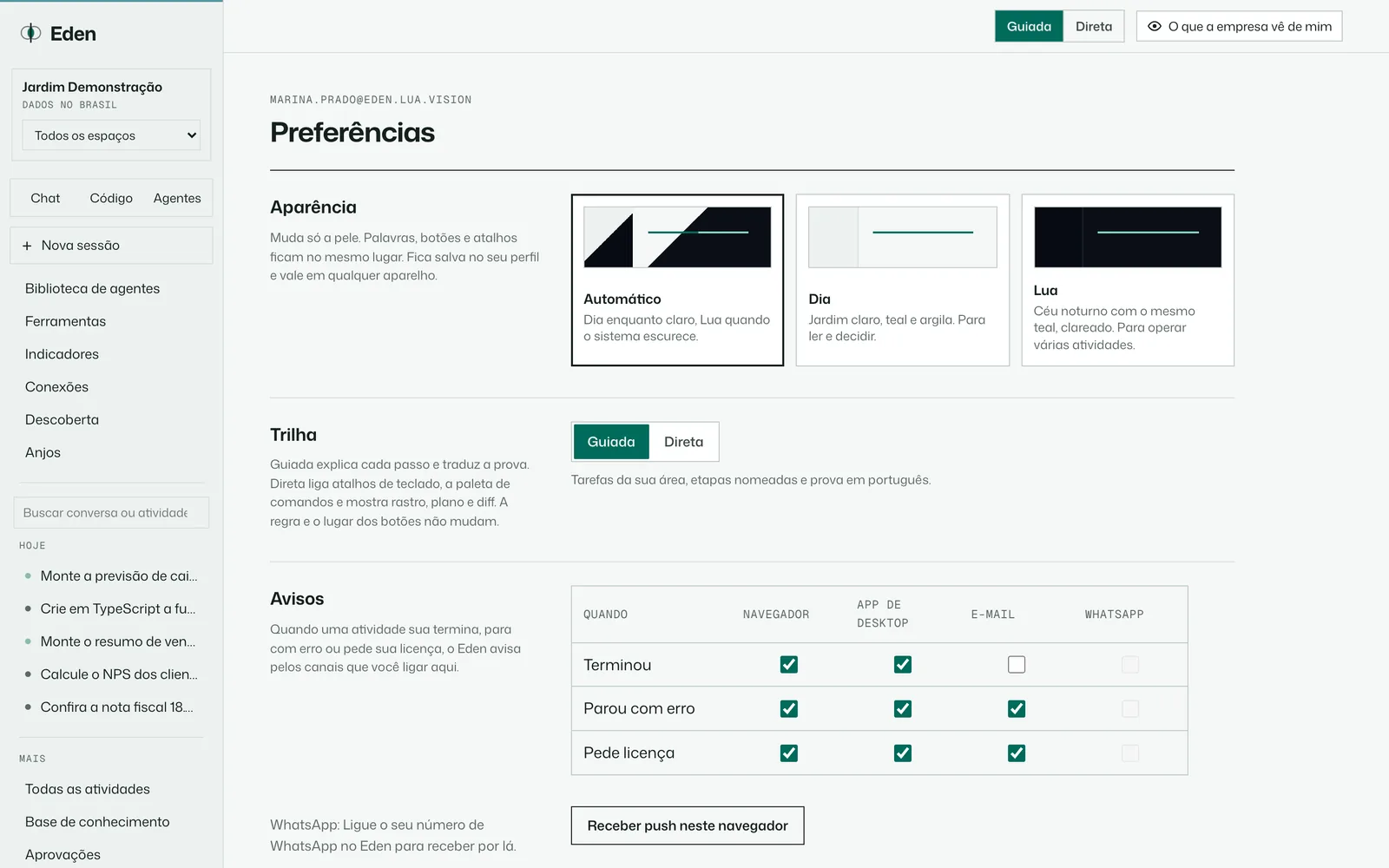
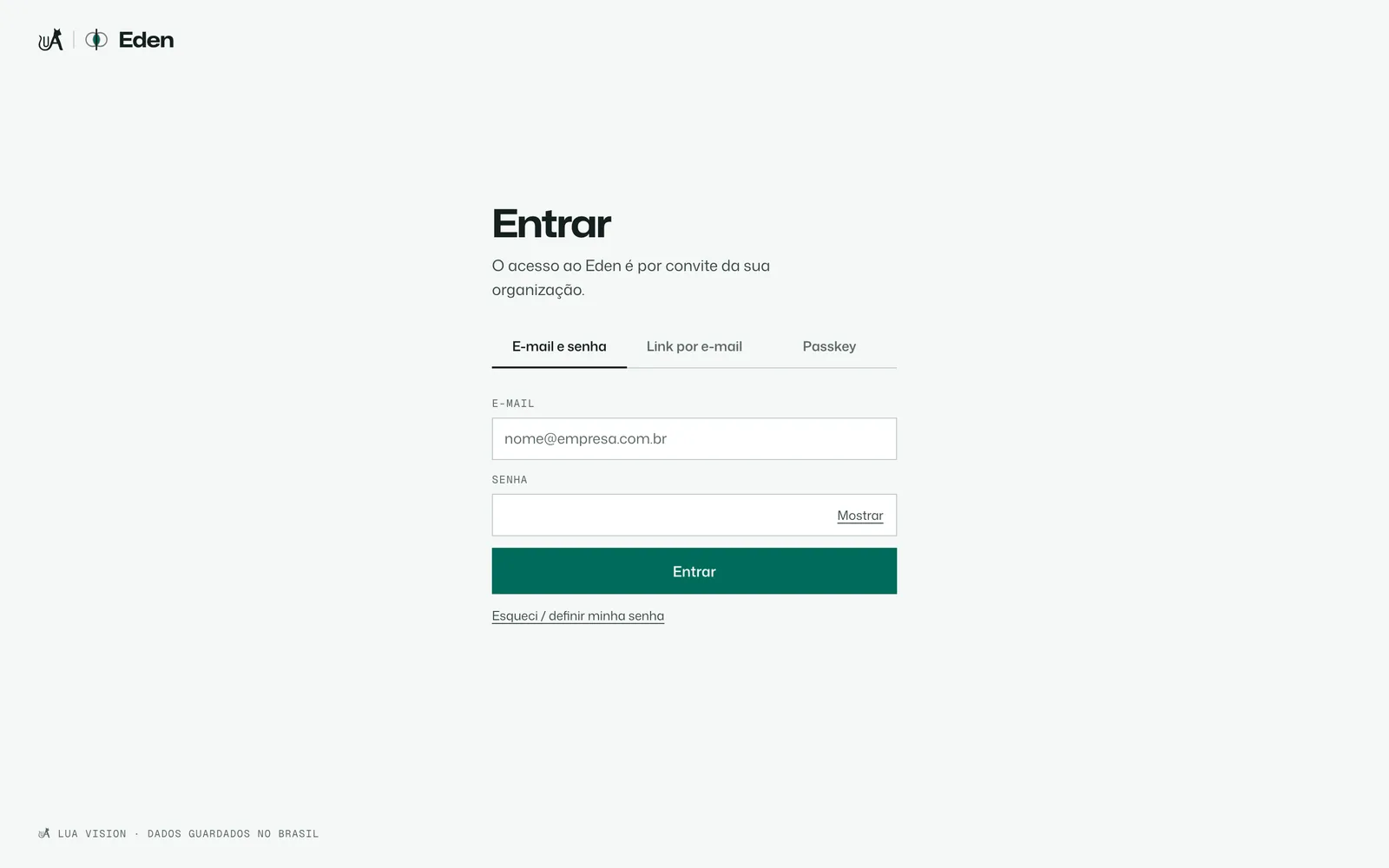
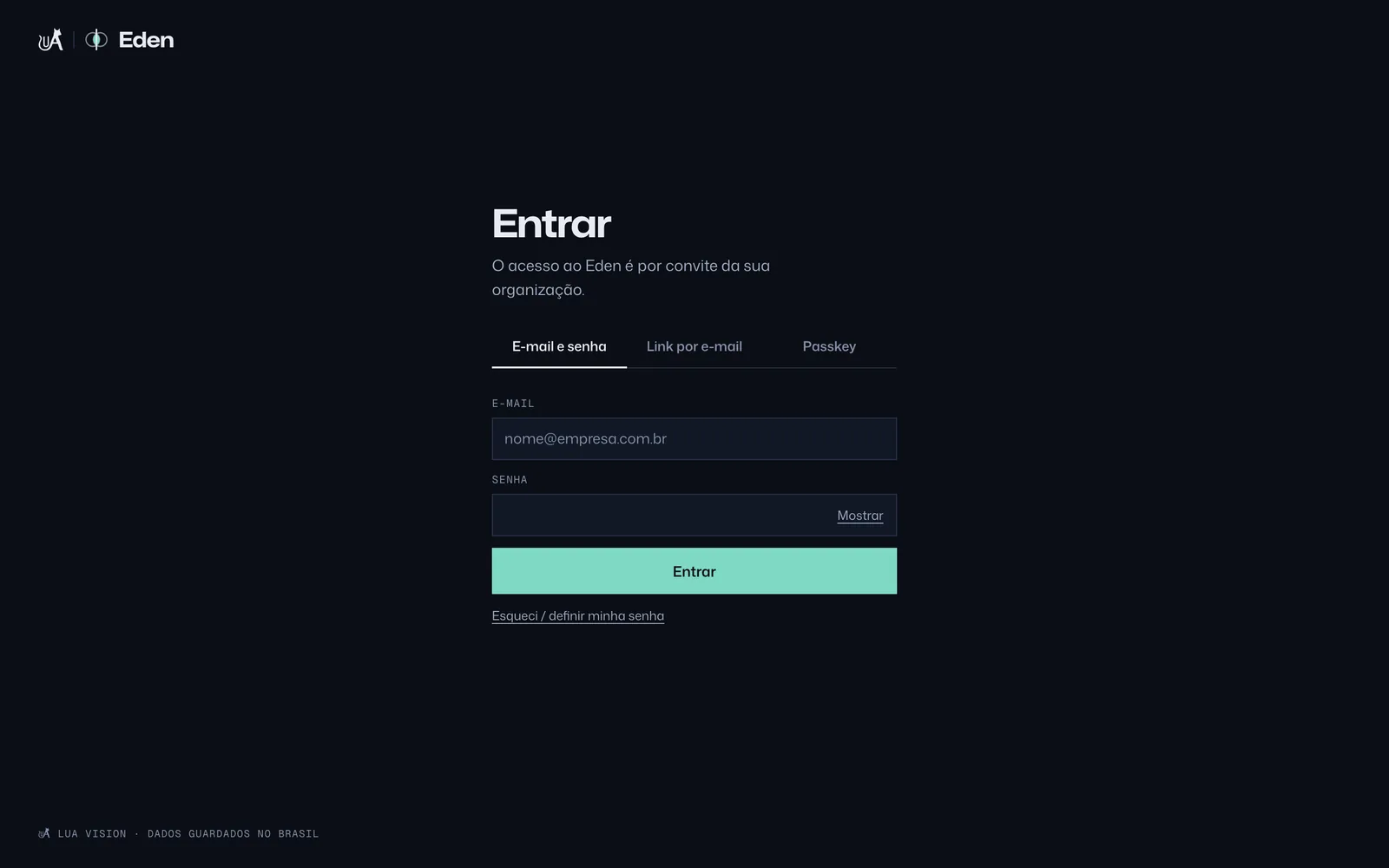
Depois dá para entrar de três jeitos, nas abas da tela de entrar: e-mail e senha, link por e-mail ou passkey. Para cadastrar a passkey, vá em Preferências e clique em “Cadastrar passkey neste aparelho”.
Do quinto erro de senha seguido em diante, a conta espera um pouco mais a cada tentativa. Acertar zera a contagem.
Conhecer a tela inicial
À esquerda ficam as sessões, separadas em Chat, Code e Agentes. No centro, a conversa. À direita, o painel com Prévia, Celular, Alterações, Terminal e Prova.
No topo, a troca entre as trilhas Guiada e Direta. A Guiada explica cada etapa em frases de negócio; a Direta mostra atalhos, rastro de ferramenta, diff e terminal. A regra é a mesma nas duas.
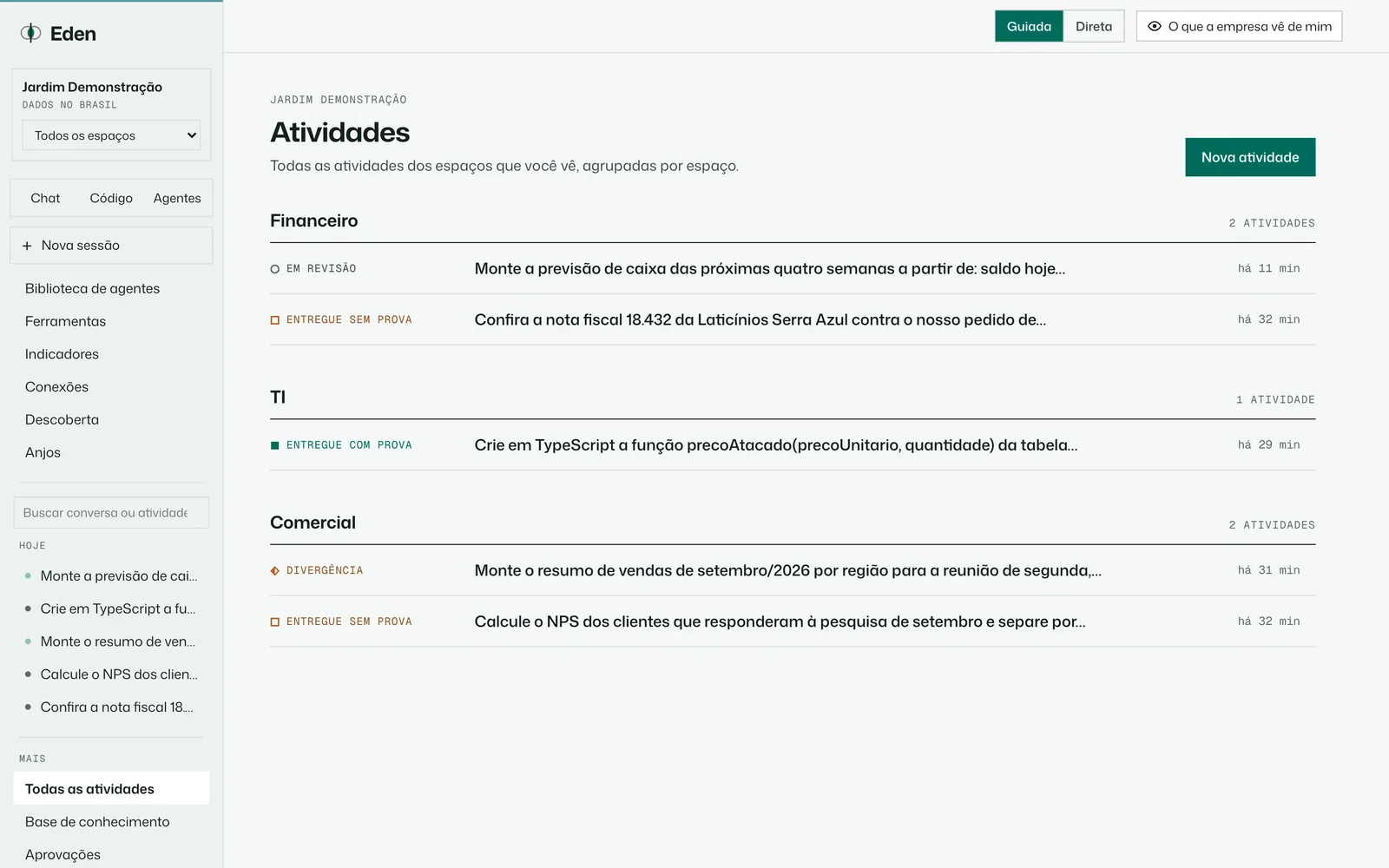
Conversar
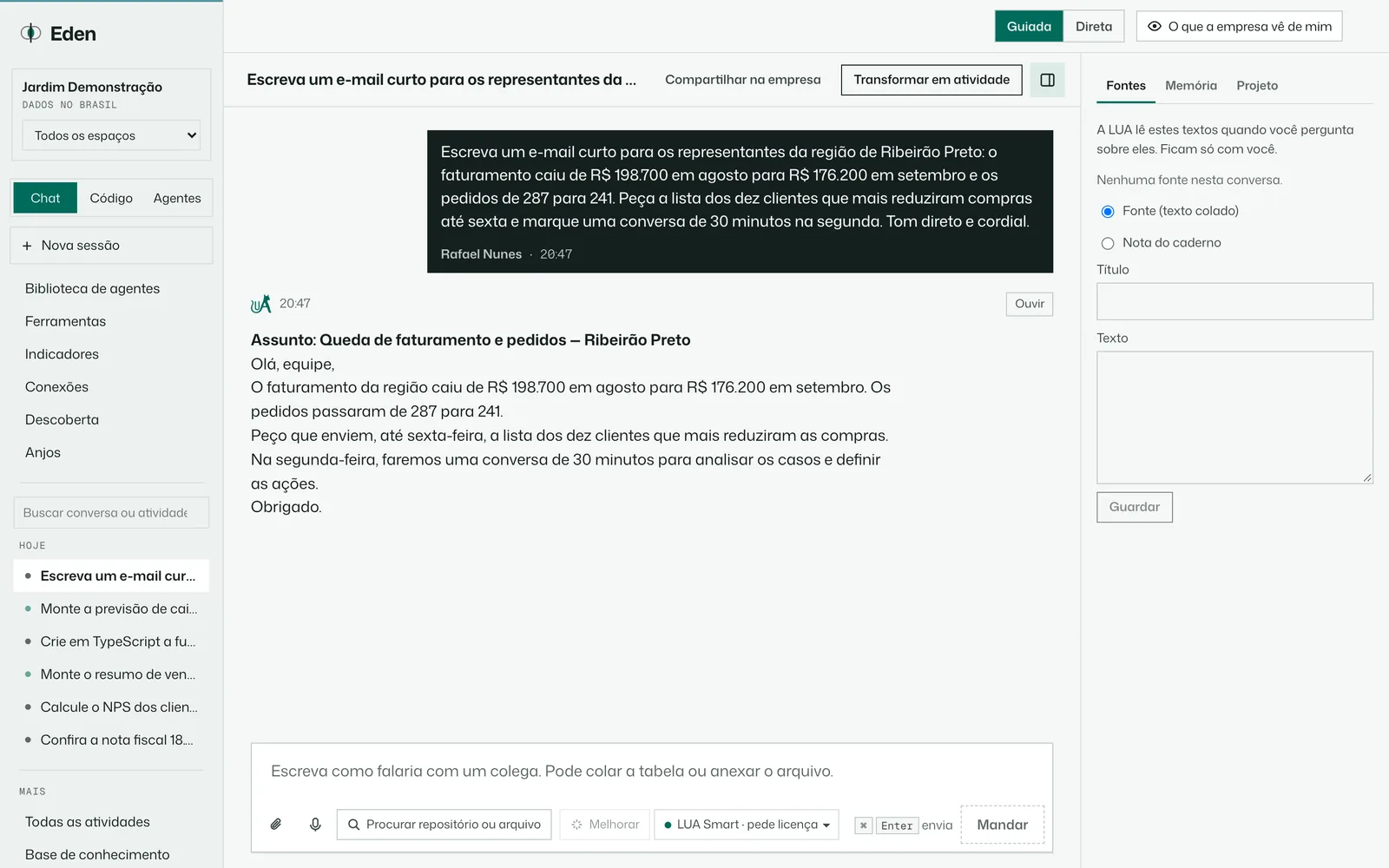
Clique em Nova sessão e escolha Chat. Escreva como escreveria a um colega. Para anexar, arraste, cole ou clique no clipe; imagem e PDF escaneado passam por leitura de texto.
Peça documento, planilha ou apresentação e o arquivo chega na conversa. Quando o pedido mexe em arquivo, sistema ou dinheiro, o Eden transforma em atividade, com revisão antes de rodar.
Aprovar a revisão do pedido
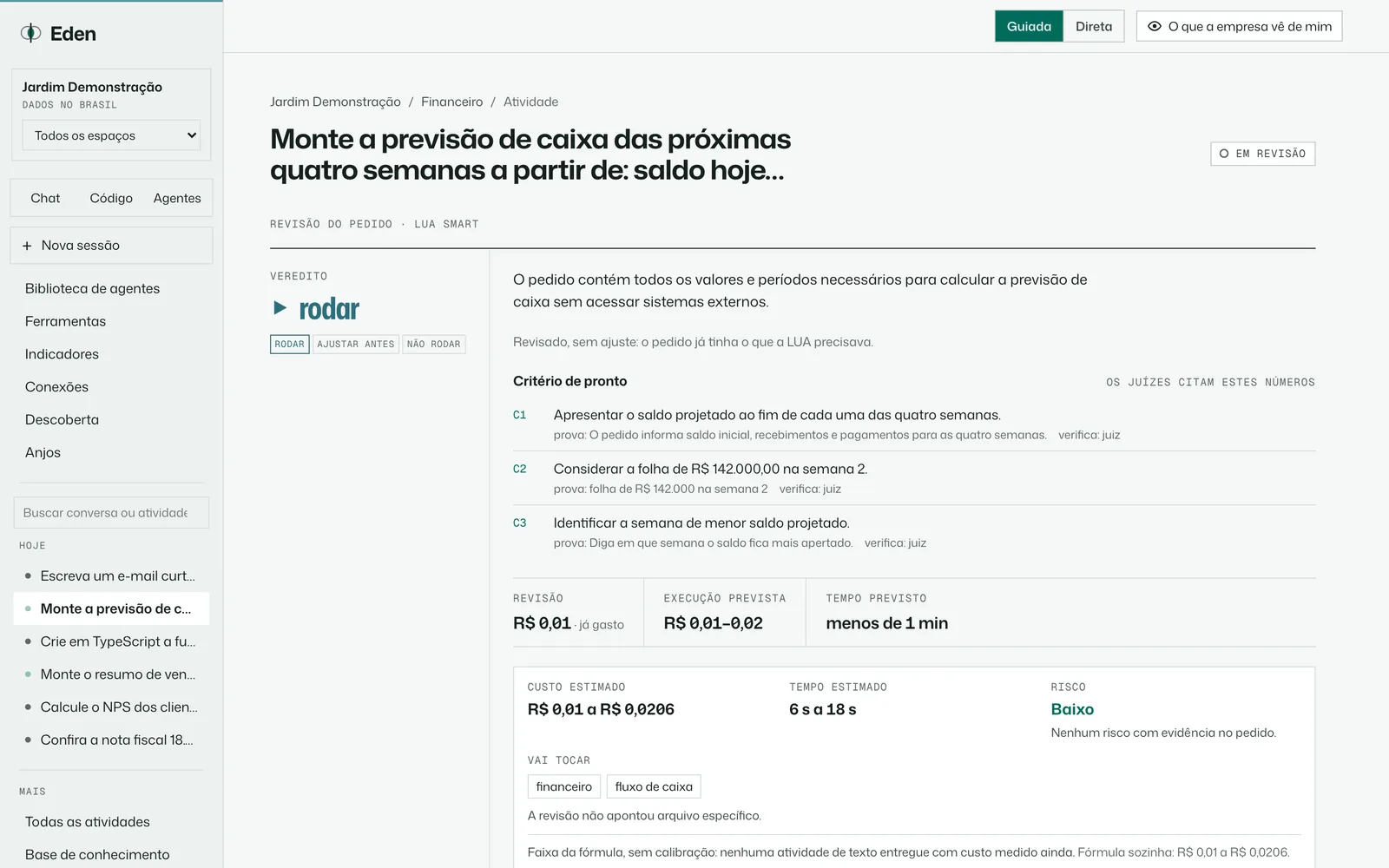
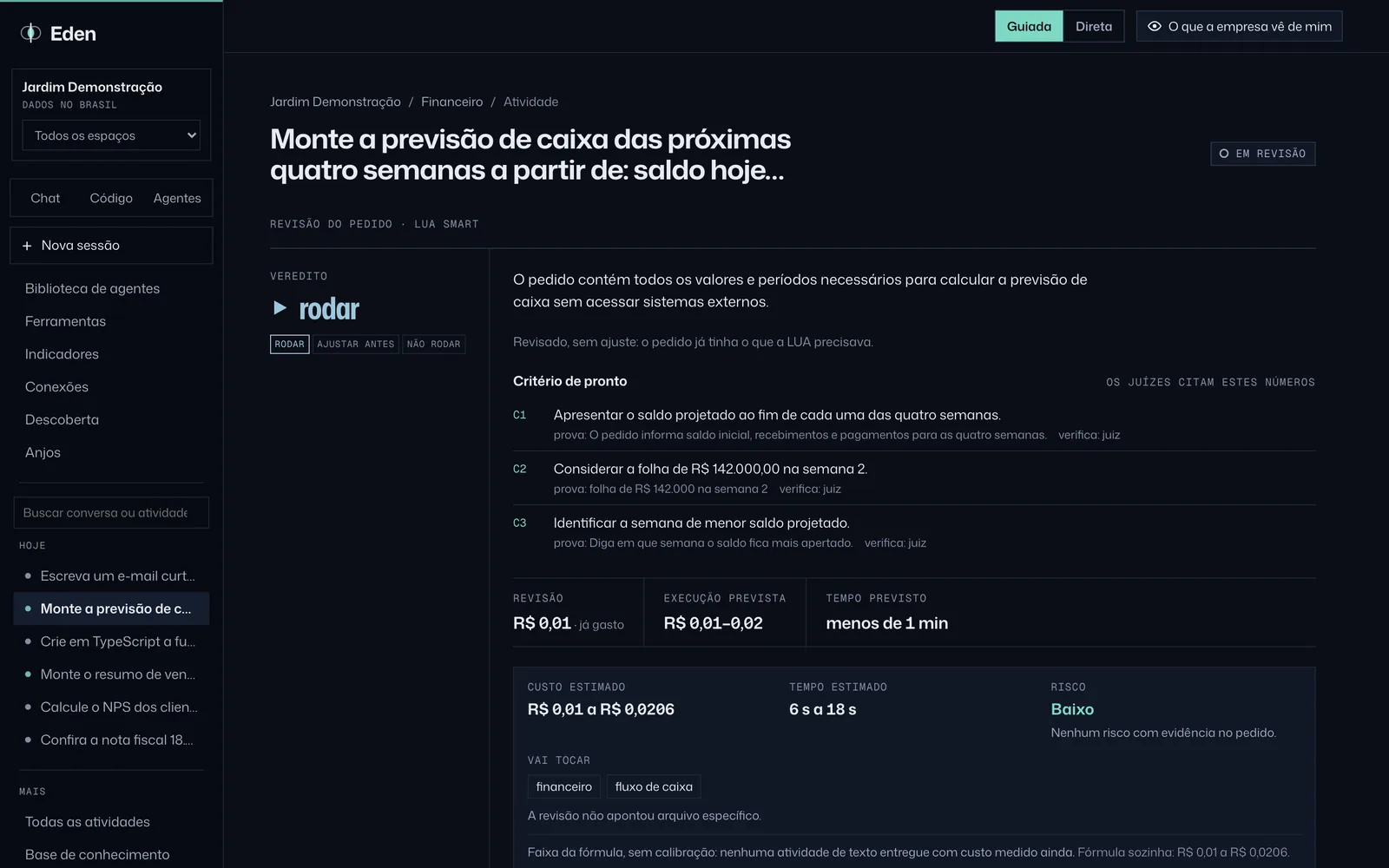
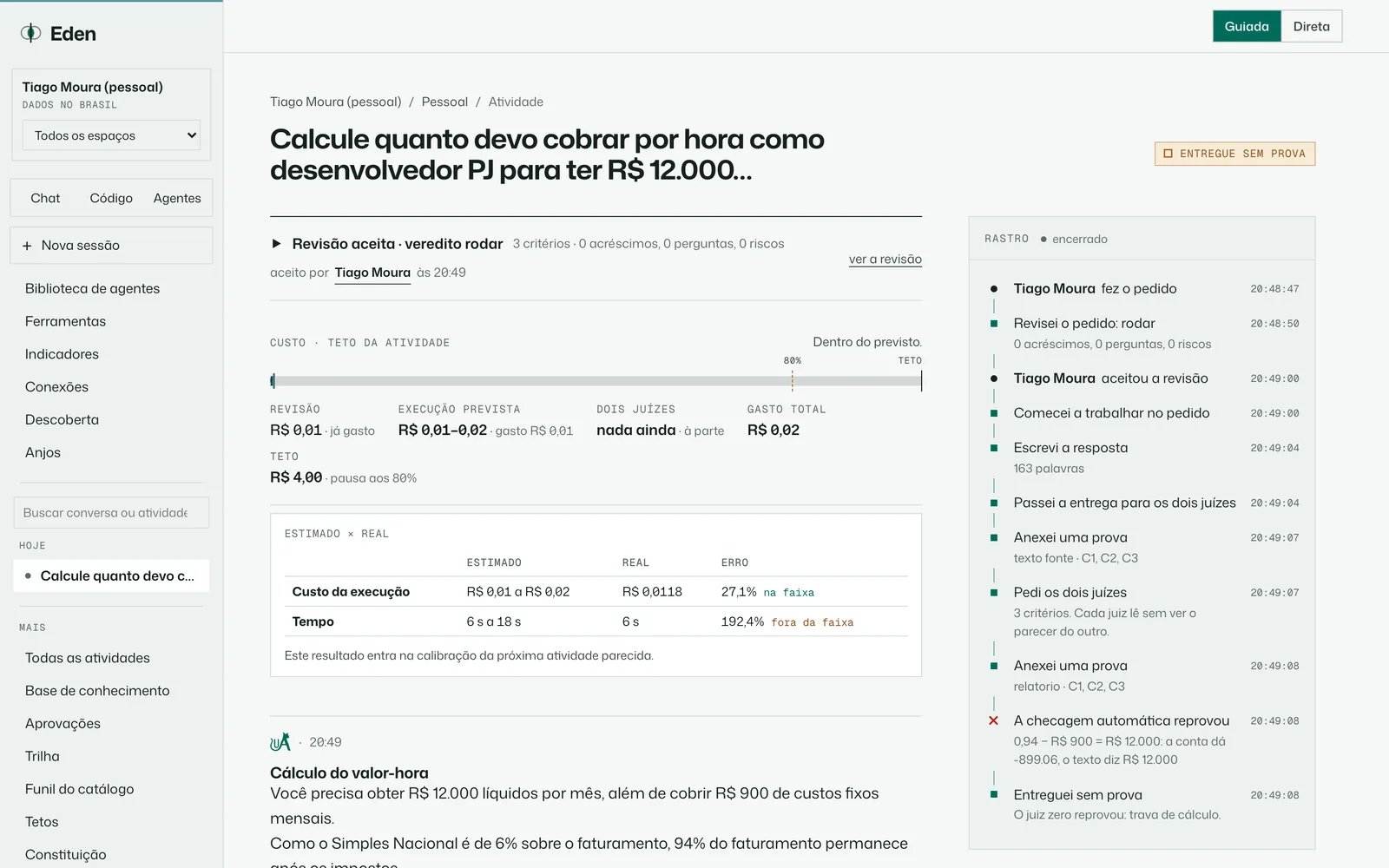
Antes de rodar, a LUA mostra o que entendeu, os critérios de pronto, as perguntas e o custo previsto, com o teto da atividade.
- Leia o que ela entendeu. Se estiver errado, ajuste o texto.
- Responda as perguntas. A opção segura vem destacada.
- Clique em Aceitar e rodar. Pelo WhatsApp, responda SIM.
Se a LUA disser que não deve rodar, ela explica por quê. Você ainda pode mandar seguir “como pedi”, com o motivo.
Pedir código
Em Nova sessão, escolha Code e o projeto (Git do Eden ou o repositório da empresa). Descreva a mudança e o critério de pronto, por exemplo: “os testes de preço passam”.
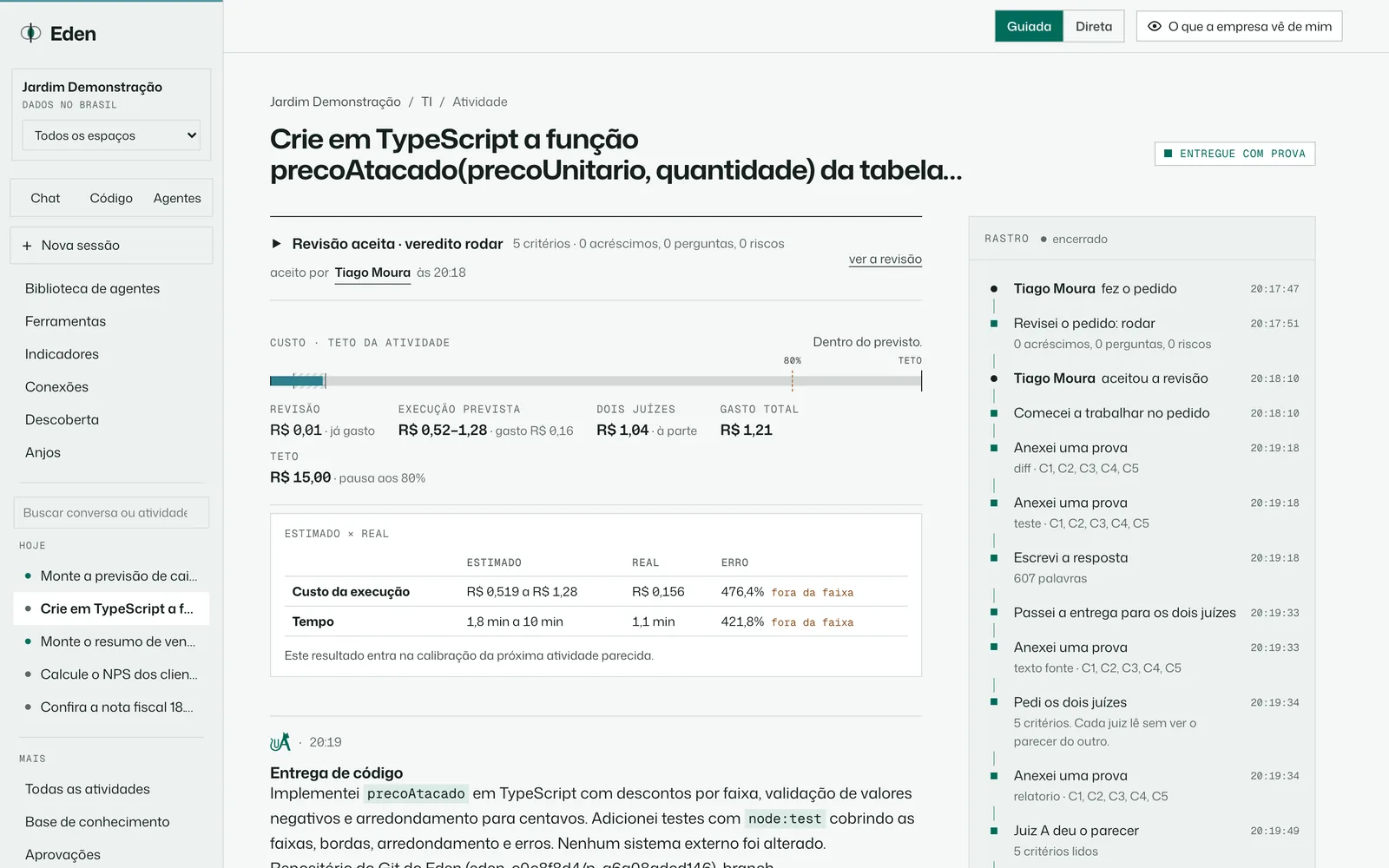
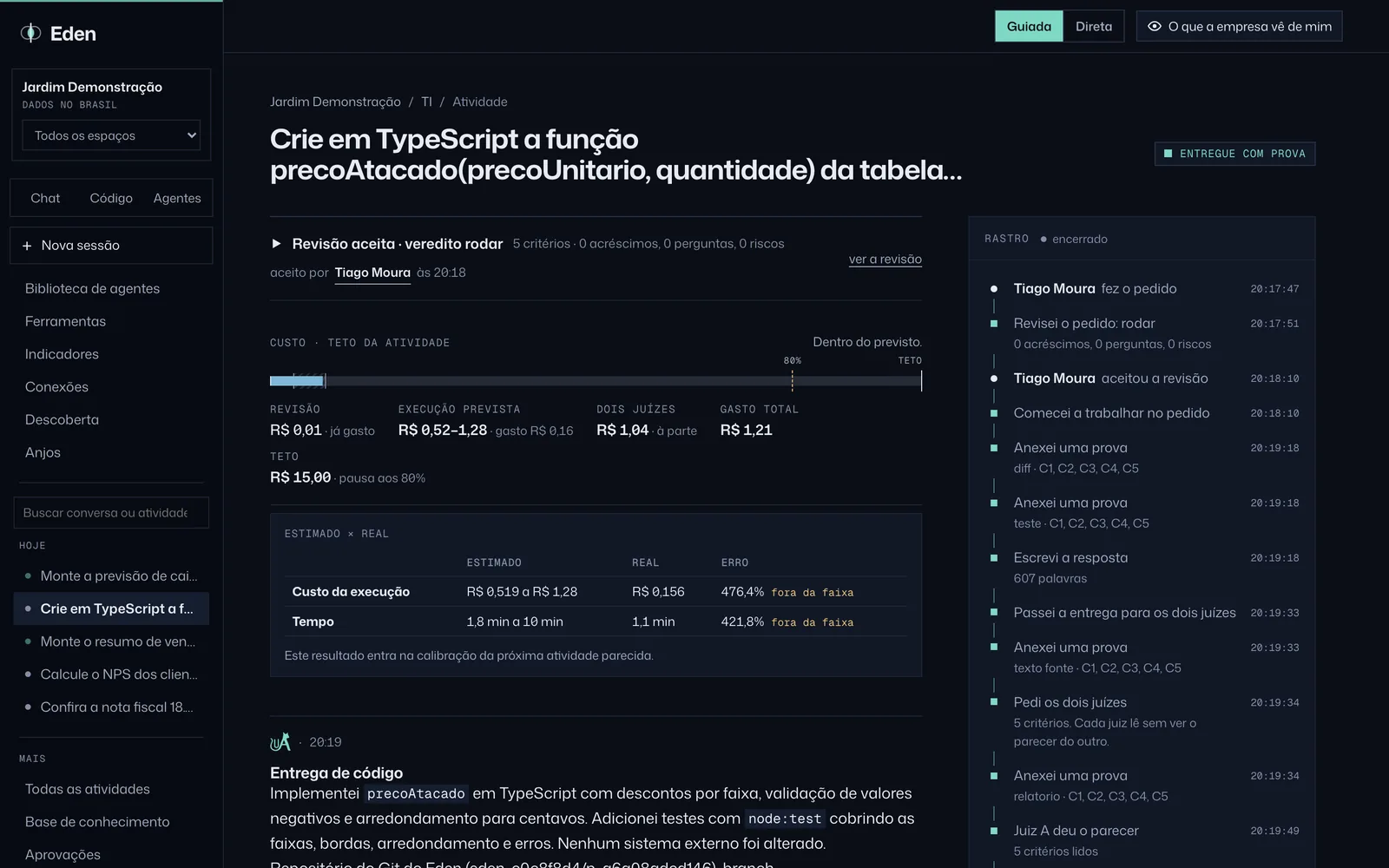
A LUA trabalha num sandbox. Acompanhe o rastro à direita: cada ferramenta, com tempo e resultado. Para voltar a um ponto anterior, use os checkpoints. No fim chegam o diff, a saída dos testes e a prova; com o Git ligado, o PR já vem aberto.
Ler a prova
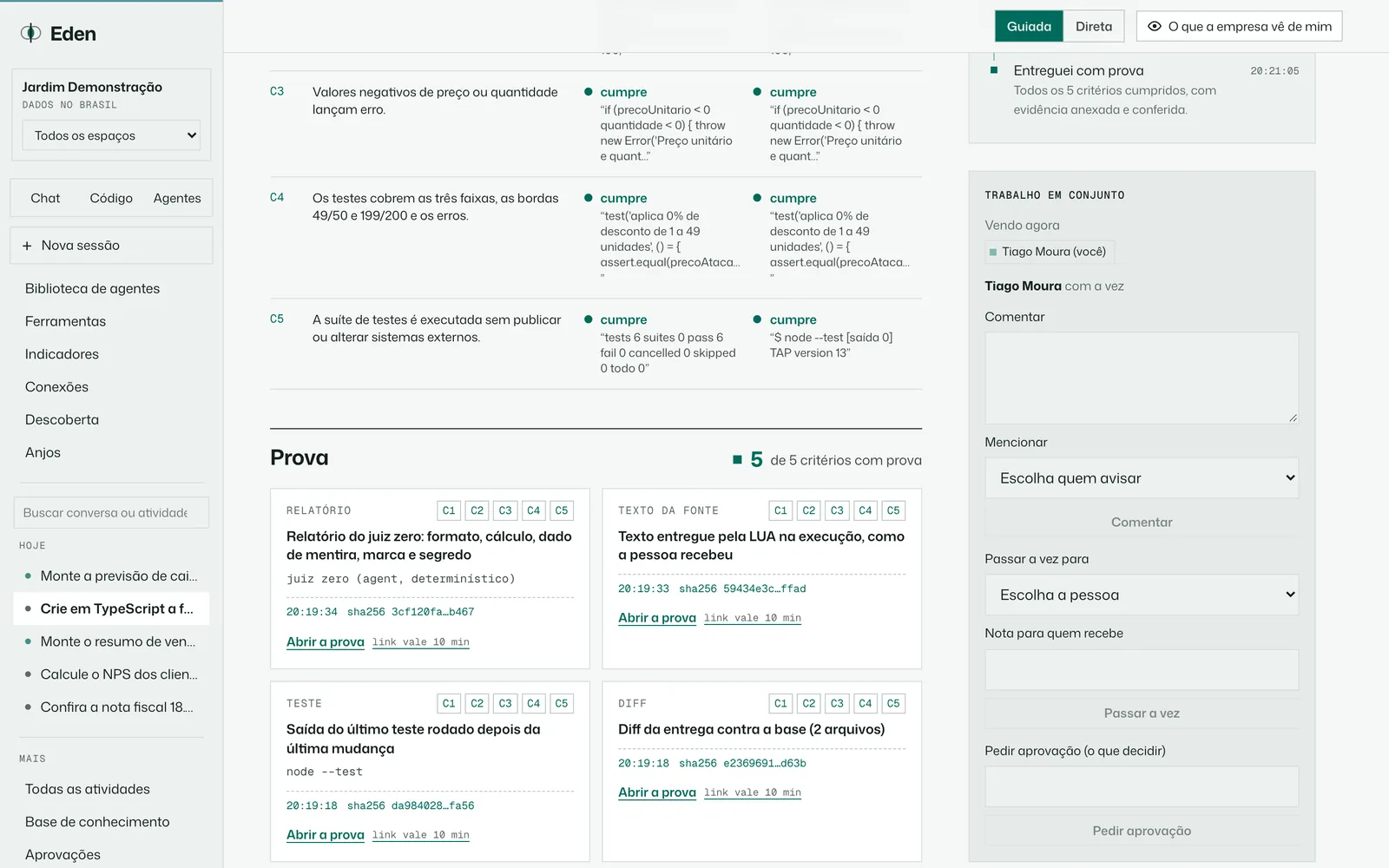
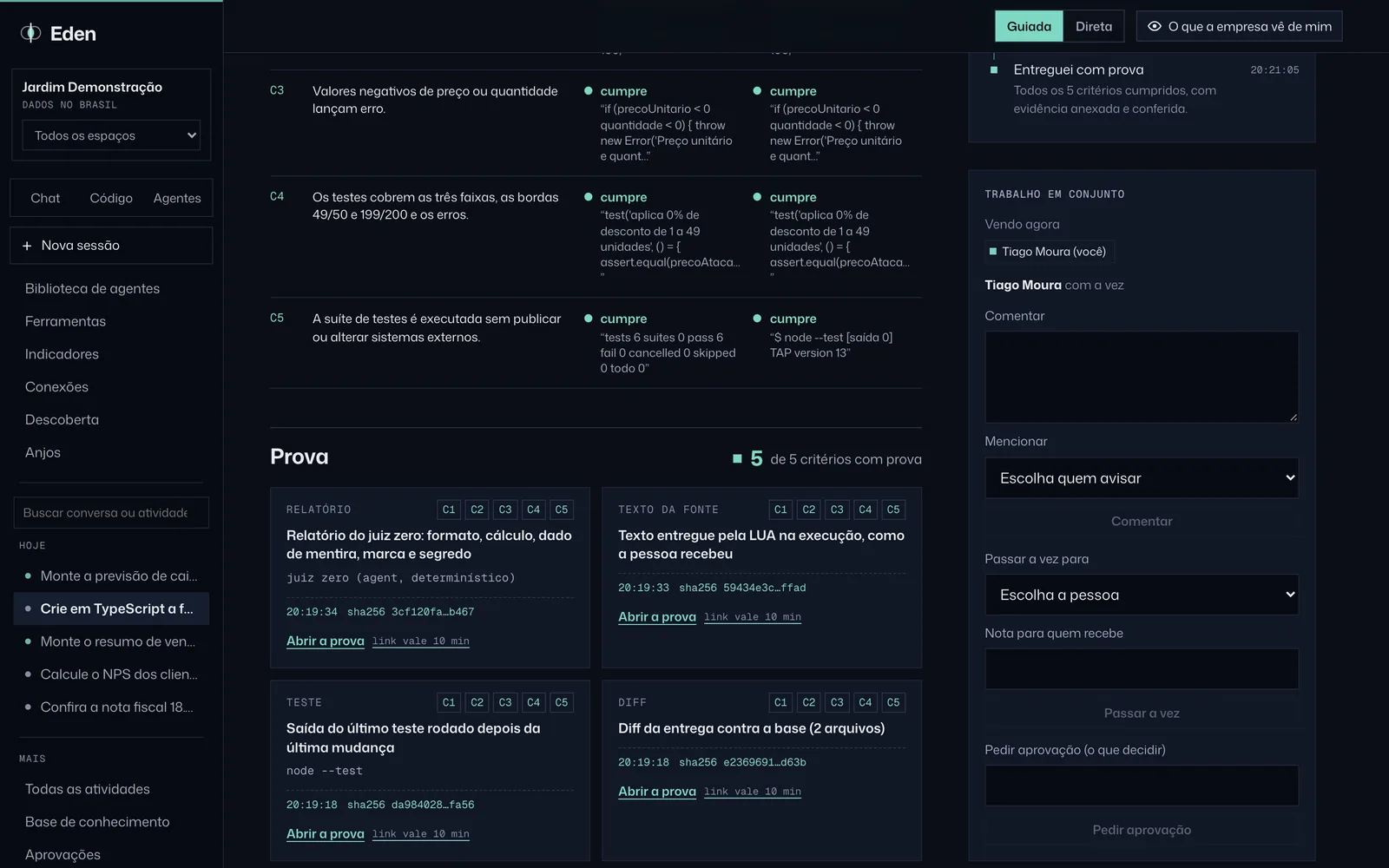
Na aba Prova, cada critério aparece com o parecer dos dois juízes e a evidência ligada, com o hash. O juiz zero aparece antes, com o que conferiu por código.
- Entregue com prova: todos os critérios com evidência e os dois juízes de acordo.
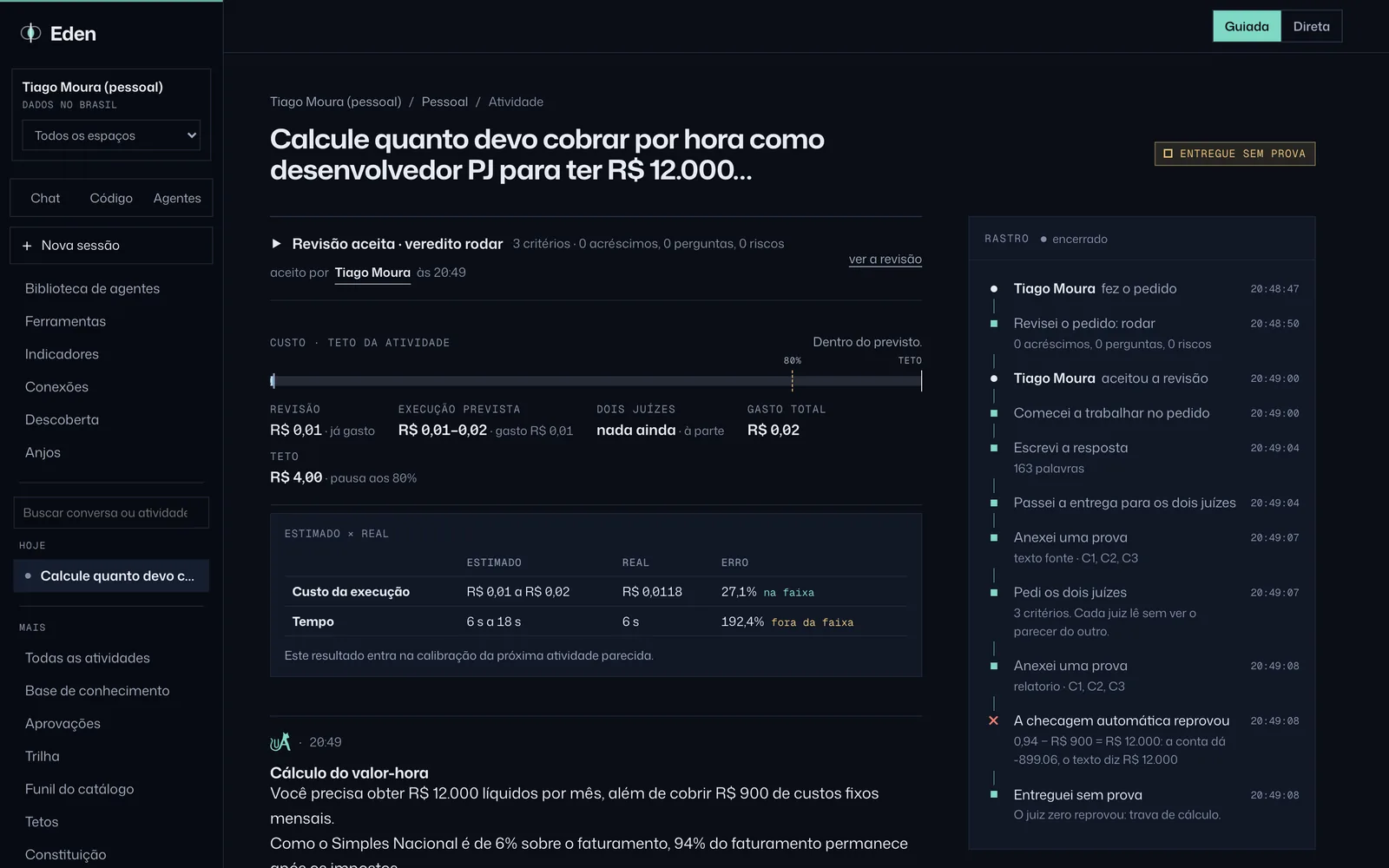
- Entregue sem prova: a entrega chegou, mas falta evidência ou parecer em algum critério. Leia antes de usar.
- Divergência: os juízes discordaram e uma pessoa com papel de aprovador decide.
Usar e criar agentes
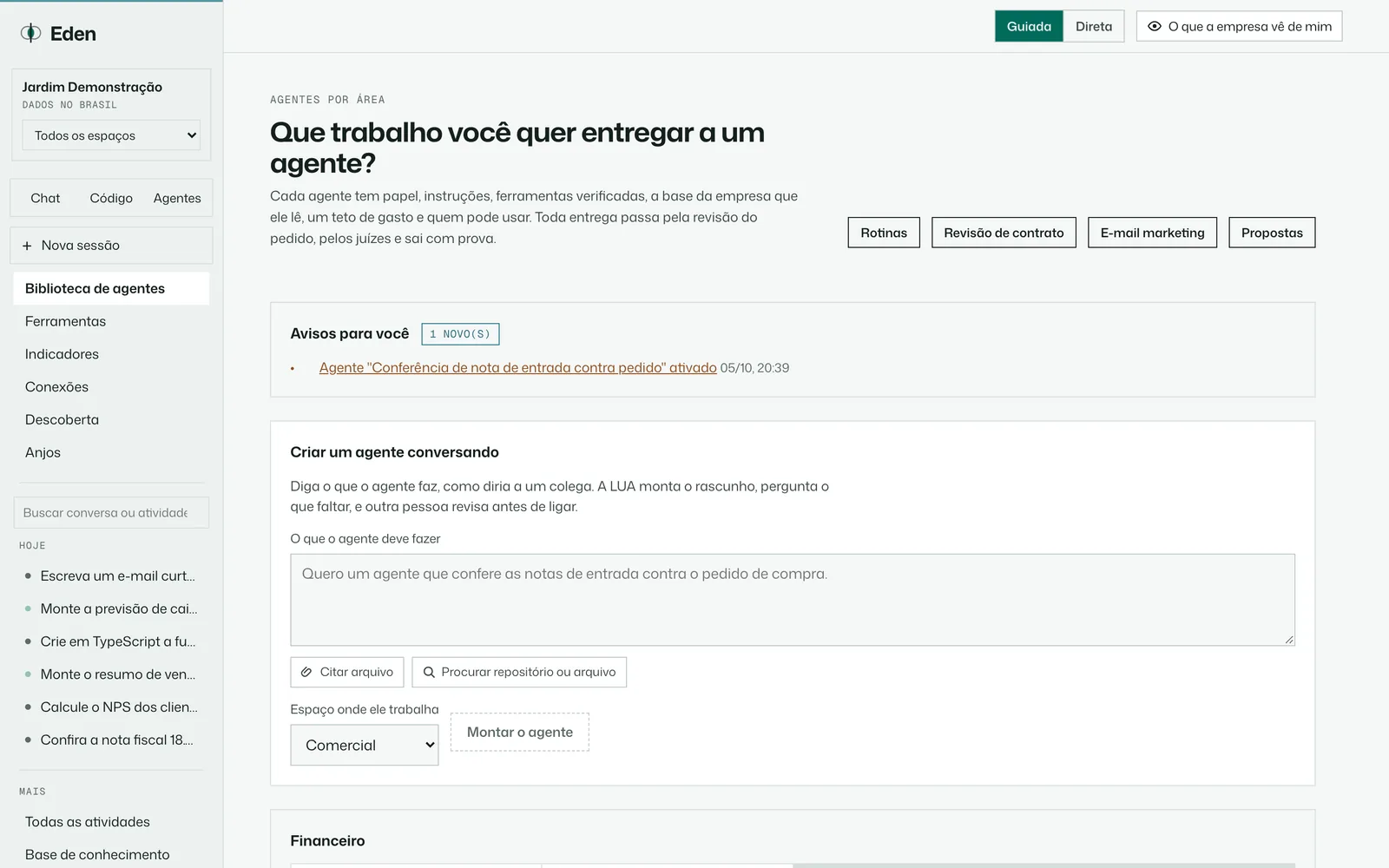
Em Agentes, escolha um agente da sua área e clique em Usar. A execução vira atividade, com o teto do agente.
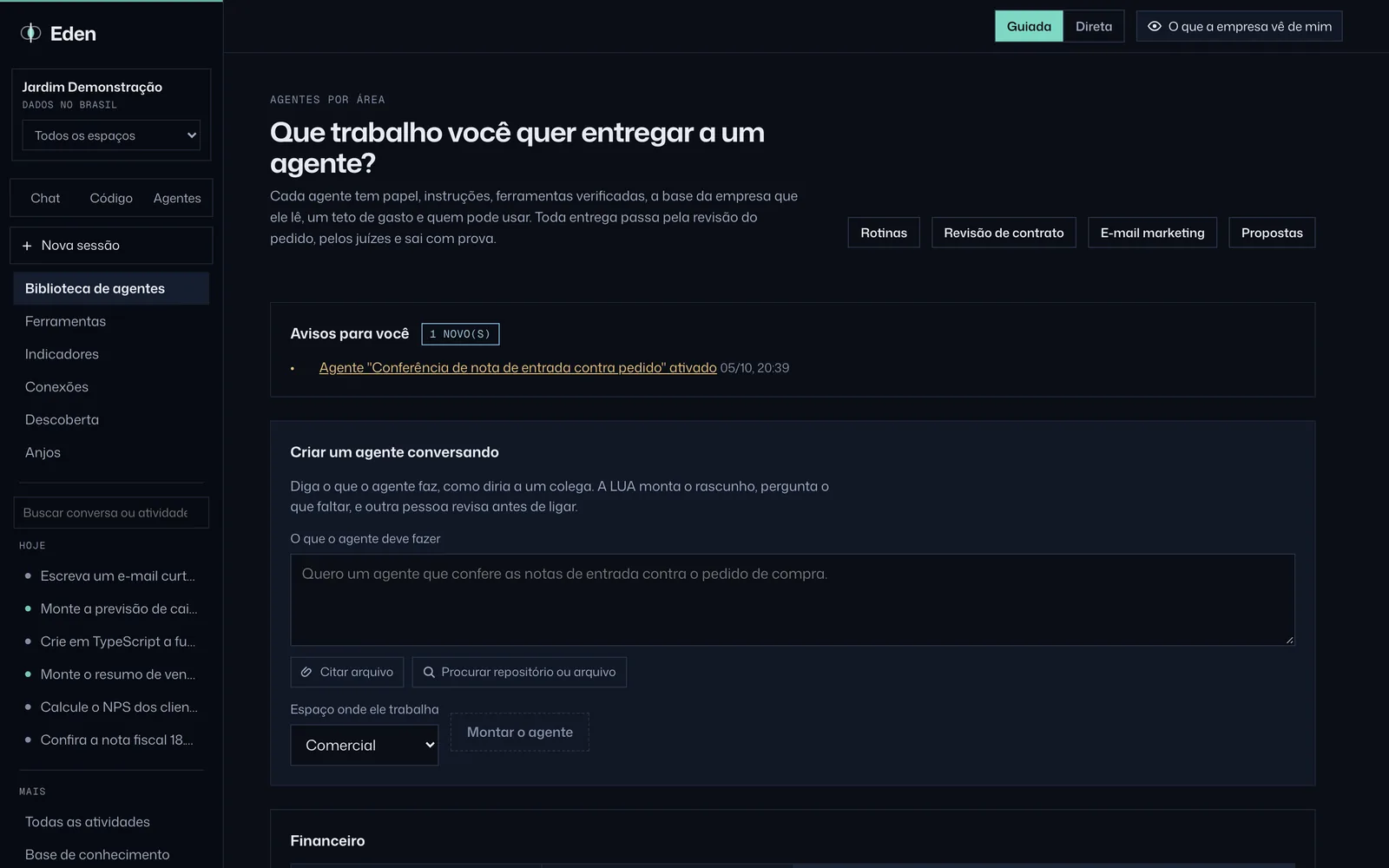
Para criar, descreva o agente em conversa. A LUA monta o rascunho e pergunta o que faltar. Outra pessoa revisa e ativa. Uma atividade boa vira rotina em Rotinas: horário, dias úteis, teto e para quem avisar.
Integrações do seu lado
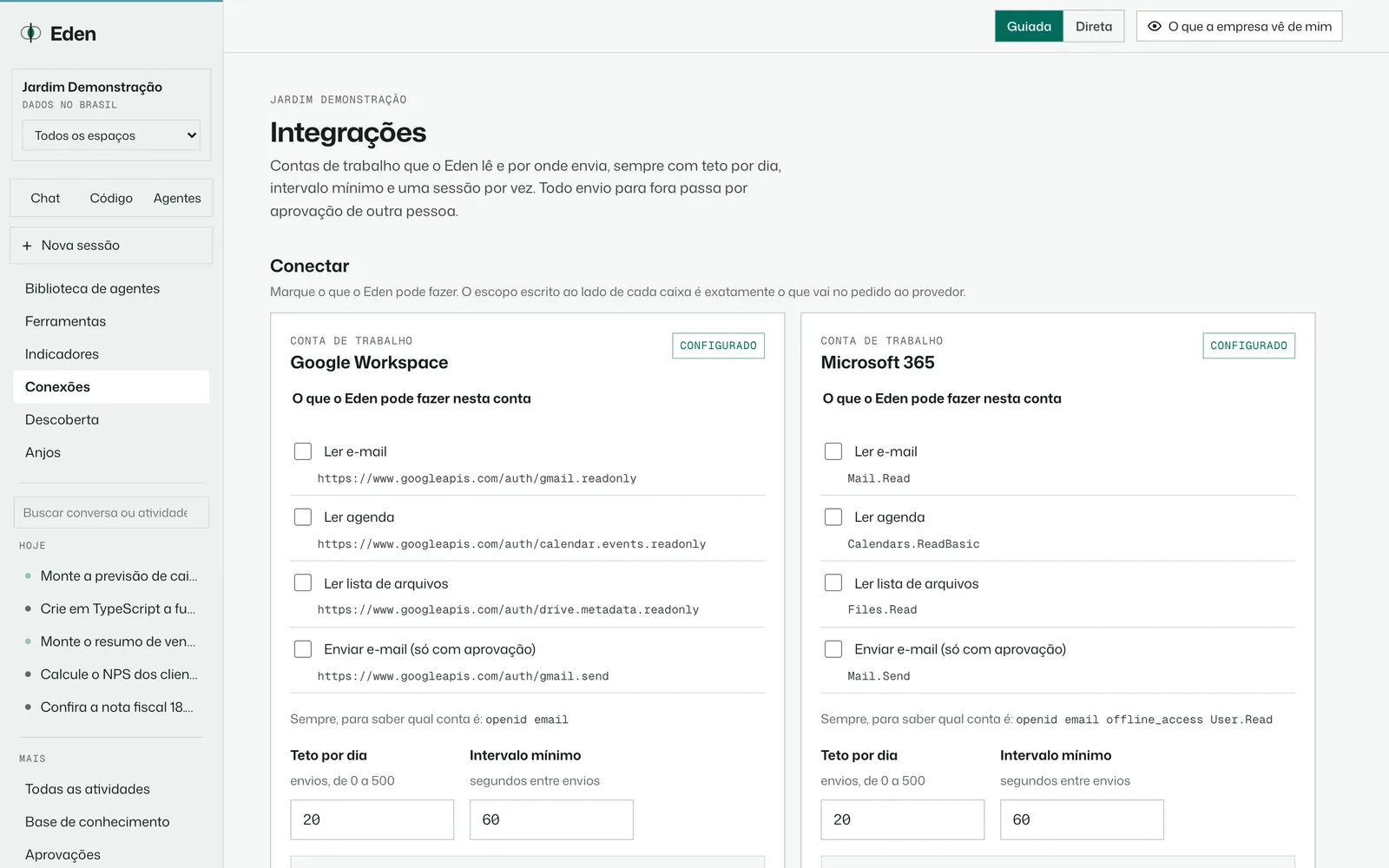
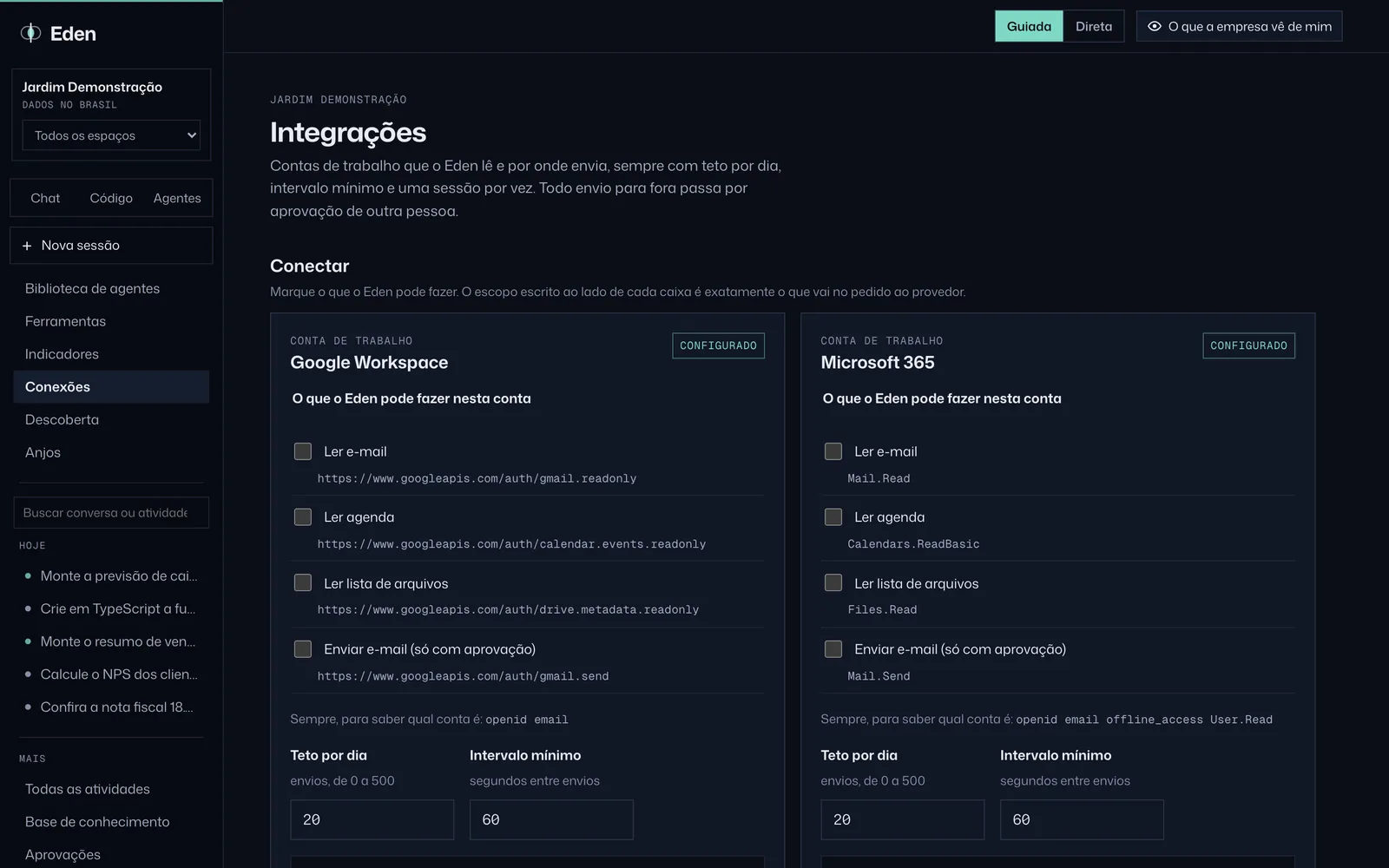
Ligue o seu telefone ao WhatsApp da empresa pelo código que aparece em Integrações. Conecte a sua conta Microsoft se a empresa usar; o token fica no cofre do Eden.
No app de desktop, escolha as pastas que a LUA pode ler. Escrever num sistema da empresa vira rascunho que outra pessoa aprova.
Construir um app
Em Apps, descreva o que o app faz em linguagem de negócio. A LUA escreve a especificação para você revisar, propõe três direções de design e constrói com login, banco e testes. A prévia abre ao lado.
Publicar passa pelas 19 travas. Se alguma recusar, o motivo vem com o conserto.
Modo Solo
Sem empresa, o Eden cria a sua organização pessoal no primeiro acesso. O processo é o mesmo: revisão, juízes, prova e trilha.
Para a LUA agir sem pedir licença a cada comando, ligue o God Mode no espaço. Cada comando que pularia a pergunta fica registrado.
Dia e Noite
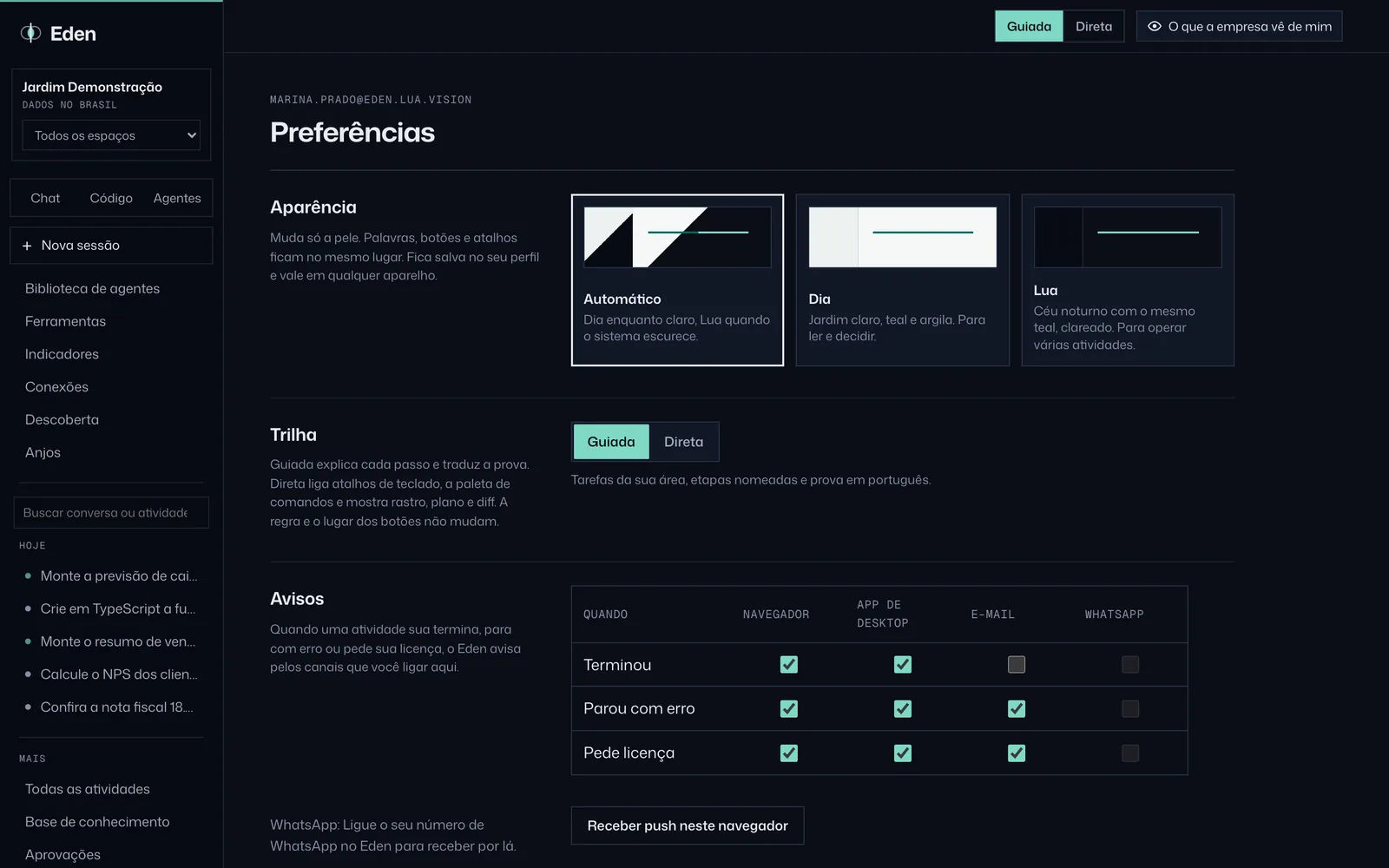
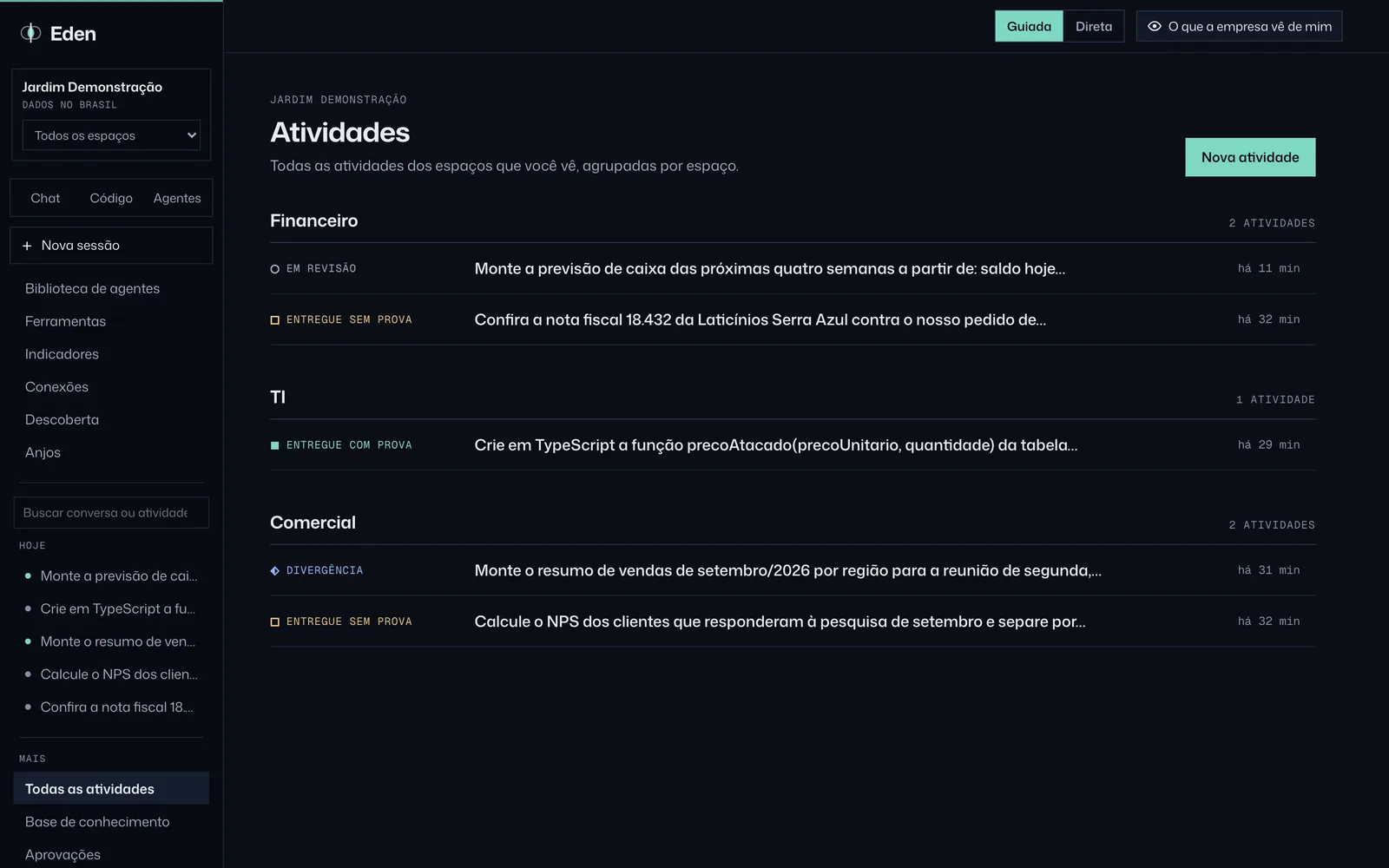
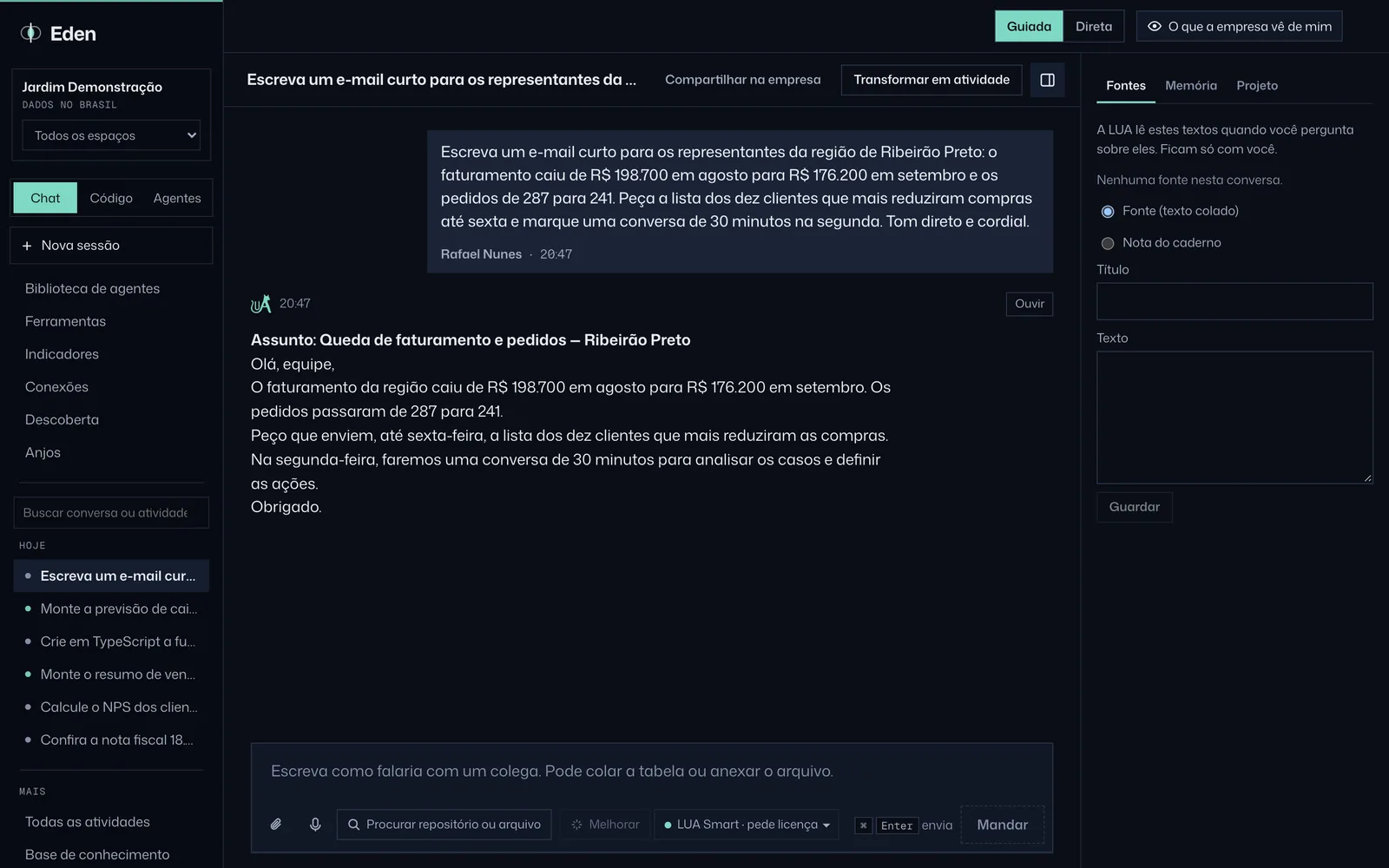
Em Preferências, escolha Dia ou Noite. A troca também fica no seletor compacto do topo. Muda a cor; a regra é a mesma.
Com movimento reduzido ligado no sistema, o Eden mostra tudo sem animação.